
| 일 | 월 | 화 | 수 | 목 | 금 | 토 |
|---|---|---|---|---|---|---|
| 1 | 2 | 3 | 4 | |||
| 5 | 6 | 7 | 8 | 9 | 10 | 11 |
| 12 | 13 | 14 | 15 | 16 | 17 | 18 |
| 19 | 20 | 21 | 22 | 23 | 24 | 25 |
| 26 | 27 | 28 | 29 | 30 |
- thread
- 라즈베리파이
- 펌웨어
- 홈어시스턴트
- lambda
- Android
- dynamodb
- 전기차충전
- 에버온
- 충전기
- Python
- 인프런
- YMODEM
- 전기차
- homeassistant
- snec
- 플라스크
- 안드로이드
- flask
- 완속충전기
- OCPP
- 급속충전기
- STM32
- 전기차충전기
- 디자인패턴
- esp8266
- AWS
- raspberry
- 보안
- 파이썬
- Today
- Total
Louie NRT Story
[마케팅] 개발자가 알면 좋은 Figma 사용법 본문
작성일: 25년 5월 24일
PS. 계속 Figma를 사용해보면서 알게된 기능들 추가 할 예정
Contents
1. Figma Hierarchy
2. Design, Prototype Panel
3. 이미지 넣기
4. 개발자가 간단히 만들기
1. Figma Hierarchy
- 작업파일 위치: 팀 -> 프로젝트 -> 파일
- 파일 작업공간 설명: 레이어, 툴바, 속성패널, 캔버스 로 구성되어 있음
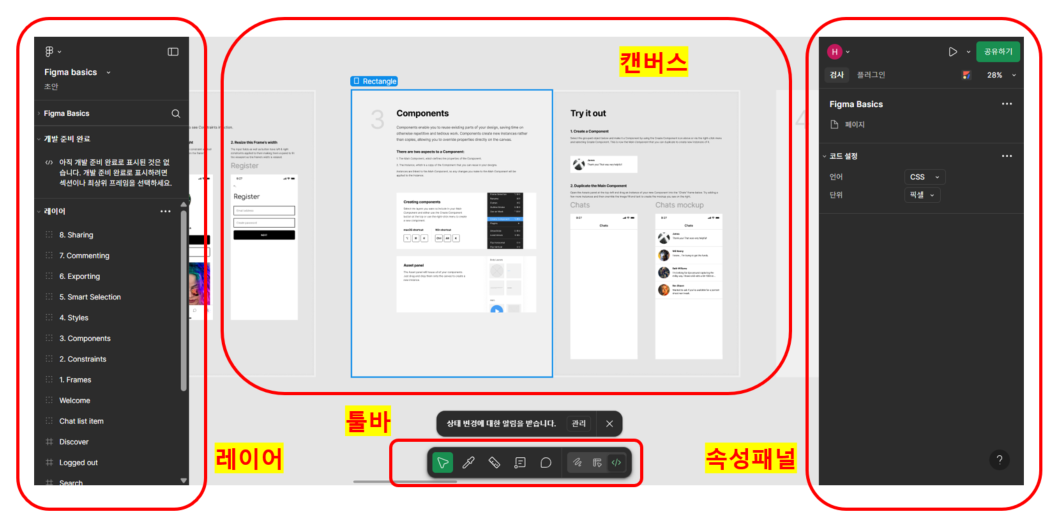
- 캔버스: 아무것도 없는 공간으로 "Frame" 을 만들어서 실제 그림을 그려넣을 수 있는 도화지를 만듬
Frame 안에 그림을 그려넣으면 "Element" 라고 하며 비슷한 Frame 끼리 모아놓으며 Session 이라고 함.
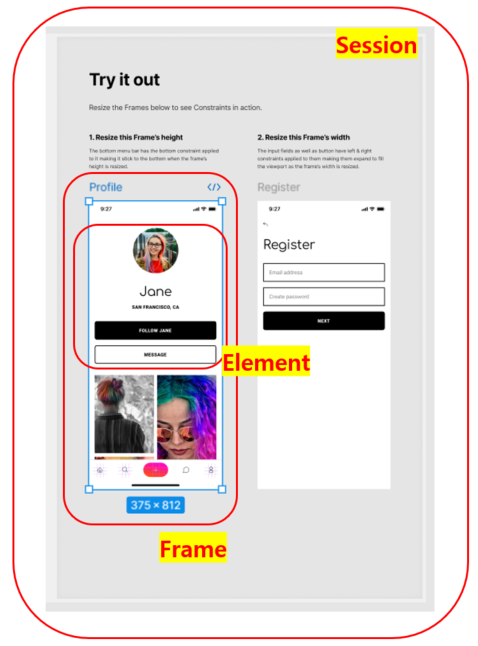
- 결론으로는 File -> Page -> Canvas -> Session -> Frame -> Element 라고함.
2. Design, Prototype Panel
- Design Panel: 선택한 객체의 속성을 변경 할 수 있는 기능을 제공함
- Prototype Panel: 각각의 완성된 Frame 들을 연결하여 실제 동작되는 것 처럼 만들 수 있음
3. 이미지 넣기
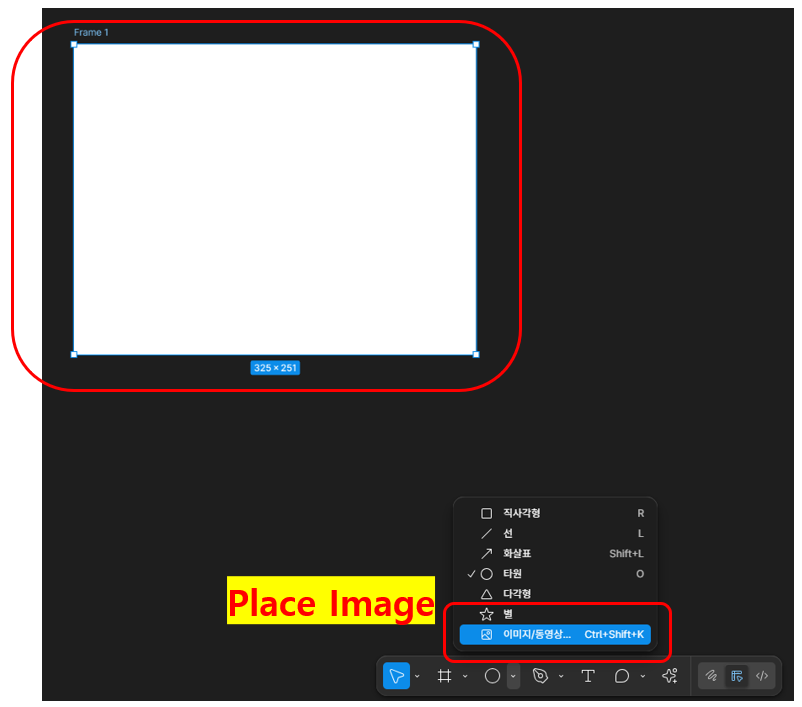
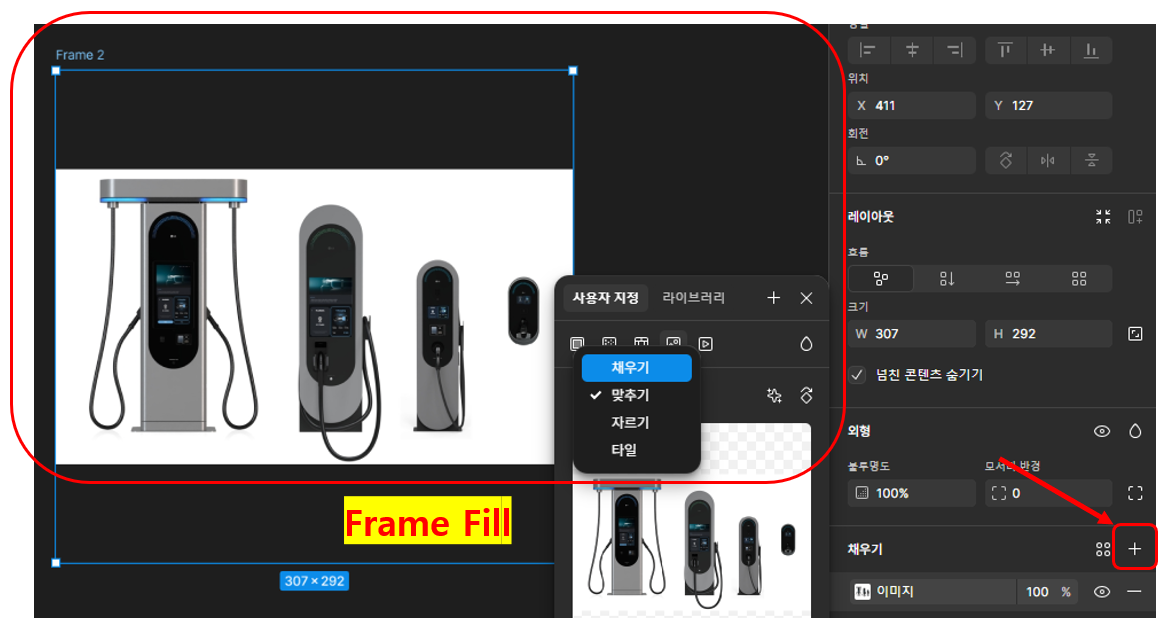
- Place Image: Frame 내부에 이미지가 객체로 들어감
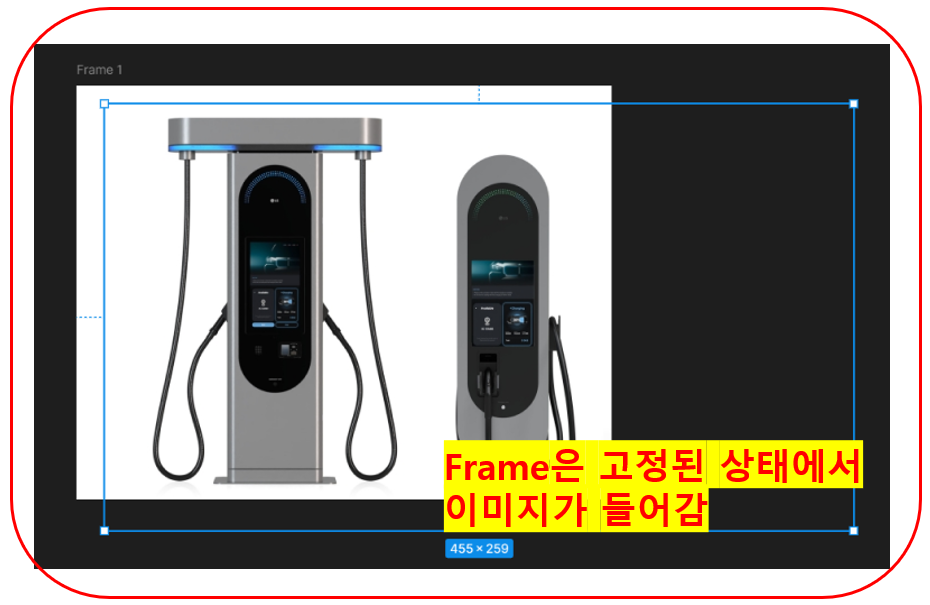
- Fill: Frame의 배경 이미지로 들어감
4. 개발자가 간단히 만들기
- Figma의 이미지 편집, 이미지 만들기 기능을 활용하여 이미지를 생성함
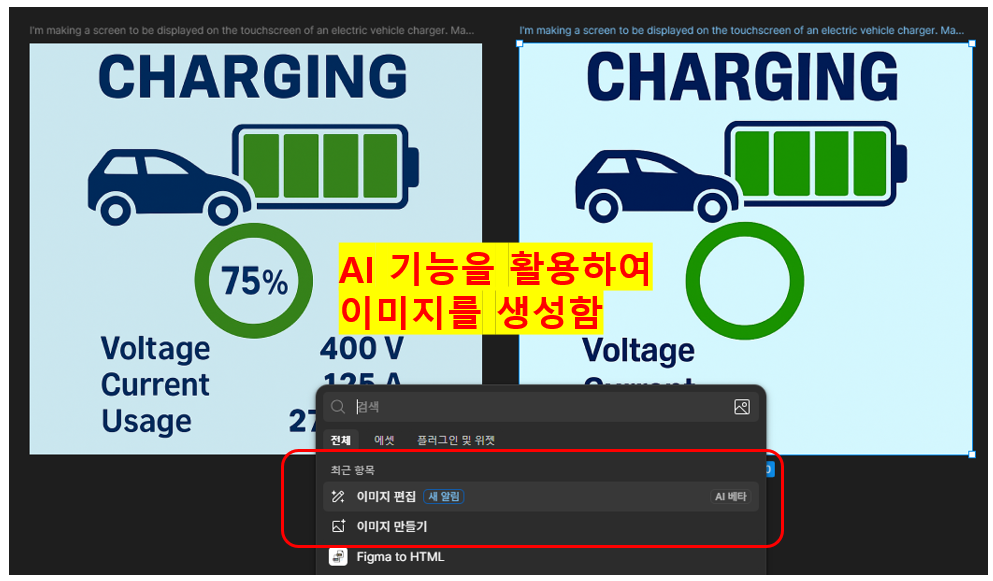
- 해당 이미지를 배경으로 넣고 UI 프로그램을 통해 Voltage, Current, Usage, SOC 정보를 채워넣으면 됨
Reference
[2024 업데이트] UX/UI 시작하기 : Figma 입문 (Inflearn Original) 강의 | 인프런 - 인프런
인프런 | , [사진]디자인 툴에서 협업툴로끊임없이 확장하는 Figma[사진]2023 Design Tools Survey 결과피그마는 프로덕트를 만드는 다양한 직군의 사람들이 모여서 만들어가는 공간으로, 협업할 때 쓰는
www.inflearn.com